USB Belleğim RAW Oldu ve Açılmıyordu — Dosyalarımı Kurtardığım 3 Kesin Adım

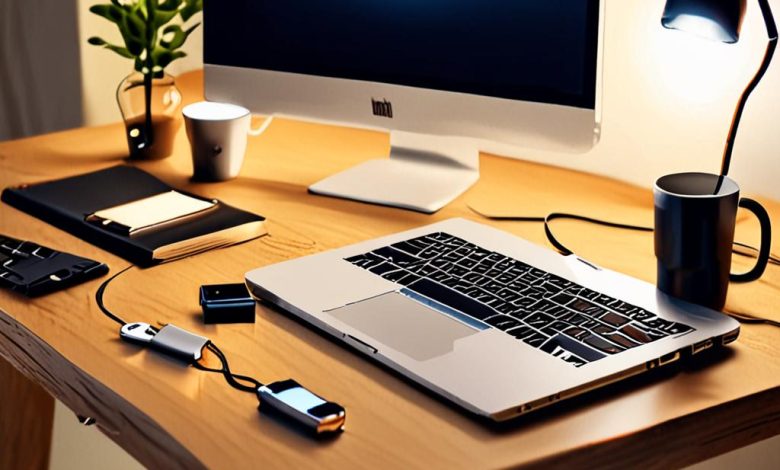
Geçtiğimiz pazartesi sabahı iş arkadaşım yüzü kireç gibi beyazlamış halde masama geldi. Elinde 64 GB’lık metal bir USB flash bellek tutuyordu. İçinde son iki aydır üzerinde çalıştığımız müşteri sözleşmeleri, bütçe tabloları ve taranmış faturalar vardı. Belleği bilgisayara taktığında Windows’un o meşhur ve korkutucu uyarısıyla karşılaşmıştı: “Kullanabilmek için önce D: sürücüsündeki diski biçimlendirmeniz gerekiyor.” Disk Yönetimi’ni açıp baktığımızda dosya sisteminin NTFS ya da FAT32 yerine RAW olarak göründüğünü ve kapasitenin 0 bayt yazdığını fark ettik.
Hemen arkadaşımın elini fareye uzanırken durdurdum ve ilk altın kuralı söyledim: “Sakın o ‘Diski Biçimlendir’ butonuna basma!” Çünkü biçimlendirdiğiniz anda dosya kurtarma şansınızı yarı yarıya düşürürsünüz. İnternette “RAW USB kurtarma” diye arattığınızda karşınıza çıkan, 500 MB dosyayı taradıktan sonra sizden 80 dolar lisans ücreti isteyen paralı yazılımlara da tek kuruş ödemedik. Tıpkı yedeklerimi geri yükleme testimizde benimsediğimiz soğukkanlı yaklaşımla adım adım ilerledik. Yaklaşık 45 dakikanın sonunda USB’deki tek bir dosya bile zarar görmeden 48 GB verinin tamamını kurtardık. İşte bu kabusu yaşayan herkesin uygulayabileceği denenmiş ve ücretsiz kurtarma rehberi.
Konu İçeriği
USB Bellek Neden Bir Anda “RAW” Olur?
Kullanıcılar genellikle “USB belleğim yandı” diye düşünür. Oysa donanımsal bir çip yanması çok nadirdir. Olayın aslı şudur:
USB belleğinizin en başında Bölüm Tablosu (Partition Table) ve Dosya Sistemi Başlığı bulunur. Bu alan, Windows’a “Bu disk NTFS formatındadır, içinde şu klasörler vardır” diyen bir içindekiler tablosudur. Eğer dosya kopyalanırken belleği “Güvenle Kaldır” demeden “pat” diye USB portundan çekerseniz ya da ani bir voltaj dalgalanması yaşanırsa, bu küçük başlık alanı hasar görür. Windows diskin içindeki veriyi okuyamaz ve ona RAW (Ham / İşlenmemiş Veri) etiketi yapıştırır. Yani dosyalarınız aslında silinmemiştir; sadece Windows kapıyı açacak anahtarı kaybetmiştir!

1. Adım: Klasik CHKDSK Komutunu Denemek (İlk Müdahale)
Bazı hafif bozulmalarda dosya sistemi yapısı tamamen ölmemiştir; sadece birkaç sektör indeksleme hatası yapıyordur. İlk olarak Windows’un kendi onarım aracını deneyin:
- Başlat menüsüne
cmdyazın, Komut İstemi‘ne sağ tıklayıp Yönetici Olarak Çalıştır deyin. - Şu komutu yazın (USB sürücü harfiniz neyse onu yazın, örneğin
E:):
chkdsk E: /f /r
Sonuç Ne Olur? Eğer şanslıysanız Windows dosya tablosunu birkaç saniyede onarır ve belleğiniz anında açılır. Fakat ekranınızda “Dosya sistemi türü RAW. CHKDSK, RAW sürücüler için kullanılamaz” hatasını alırsanız panik yapmayın; bu çok normaldir. Hemen ikinci ve asıl etkili adıma geçiyoruz.
2. Adım: TestDisk ile Bölüm Tablosunu Onarmak (Sihirli Açık Kaynak)
Paralı programların yaptığı şeyin fazlasını yapan, siber güvenlik uzmanlarının ve adli bilişimcilerin kullandığı tamamen ücretsiz ve açık kaynaklı bir araç vardır: TestDisk.
Bu araç bozulmuş olan içindekiler tablosunu yeniden inşa eder:
- Resmi sitesinden TestDisk’i indirin ve zip dosyasını masaüstüne çıkarın.
testdisk_win.exedosyasına sağ tıklayıp yönetici olarak çalıştırın.- Siyah bir terminal ekranı açılacaktır. [Create] seçeneğini seçip Enter’a basın.
- Listeden RAW olan USB belleğinizi boyutuna bakarak seçin ve [Proceed] deyin.
- Bölüm türü olarak genellikle [Intel/PC partition] seçilir.
- [Analyse] ve ardından [Quick Search] komutunu çalıştırın.
TestDisk diski tarar ve kaybolan eski NTFS veya FAT32 bölümünüzü yeşil renkle bulur. Klavyeden P harfine bastığınızda USB belleğin içindeki tüm klasörlerinizi ve dosyalarınızı karşınızda görürsünüz! Eğer dosyalarınız görünüyorsa Write diyerek bölüm tablosunu diske yeniden yazdırın. Bilgisayarı yeniden başlattığınızda USB belleğiniz sanki hiç bozulmamış gibi açılacaktır.
3. Adım: Bölüm Kurtarılamıyorsa — Dosyaları Doğrudan Klonlamak (PhotoRec)
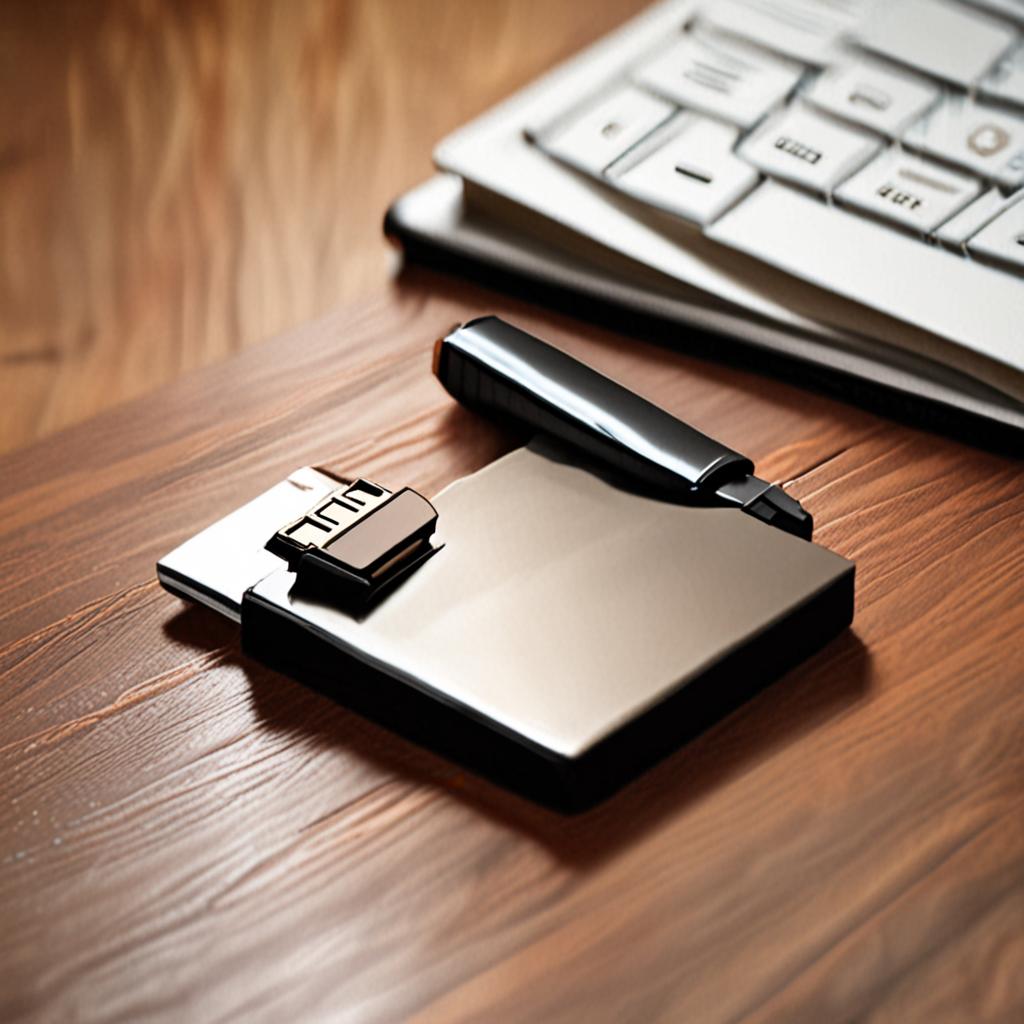
Eğer USB belleğin başlık kısmı fiziksel bad sector nedeniyle onarılamayacak kadar ağır hasar aldıysa, belleği tamir etmeye çalışmayı bırakıp içindeki ham dosyaları güvenli bir yere (örneğin bilgisayarınızın masaüstüne) çekmeniz gerekir.
TestDisk klasörünün içinde gelen kardeş yazılım PhotoRec‘i açın. USB belleğinizi seçin, kurtarılacak dosyaların kaydedileceği yeri bilgisayarınızın C: sürücüsünde bir klasör olarak belirleyin ve Search butonuna basın. PhotoRec dosya sistemi başlığına bakmaz; diskteki sektörleri tek tek tarayarak bulduğu tüm Word belgelerini, Excel tablolarını, JPG fotoğrafları ve PDF’leri tek tek masaüstünüzdeki klasöre kopyalar. Arkadaşımın 48 GB’lık tüm arşivini bu yöntemle sıfır kayıpla kurtardık.
RAW Kurtarma Yöntemleri Karşılaştırma Tablosu
| Yöntem / Araç | Başarı Şansı | Maliyet | Veri Kaybı Riski | Kullanım Kolaylığı |
|---|---|---|---|---|
| CHKDSK Komutu | %25 (Hafif hatalarda) | Ücretsiz (Windows dahili) | Çok Düşük | Çok Kolay (Tek satır komut) |
| TestDisk (Bölüm Onarımı) | %85 (En etkili) | Tamamen Ücretsiz (Açık Kaynak) | Sıfır (Veriye dokunmaz) | Orta (Metin tabanlı menü) |
| PhotoRec (Ham Veri Kurtarma) | %95 (Tüm dosyaları çeker) | Tamamen Ücretsiz (Açık Kaynak) | Sıfır (Sadece okuma yapar) | Kolay (Menü yönlendirmeli) |
| Ücretli Kurtarma Yazılımları | %80 — %90 | Pahalı (Yıllık 60$ – 90$) | Düşük | Kolay (Görsel arayüz) |
| Hemen Biçimlendirmek | %0 (Tavsiye Edilmez!) | — | Maksimum Veri Kaybı | — |
Sıkça Sorulan Sorular
1. Dosyalarımı kurtardıktan sonra USB belleği tekrar kullanabilir miyim?
Evet! Tüm dosyalarınızı güvenli bir şekilde bilgisayarınıza aktardıktan sonra, Disk Yönetimi’ne girip USB belleğe sağ tıklayarak Biçimlendir (Format) diyebilirsiniz. Dosya sistemi olarak exFAT veya NTFS seçtiğinizde bellek sıfırlanır ve tertemiz şekilde kullanılmaya devam eder.
2. Biçimlendir butonuna yanlışlıkla bastım, her şey bitti mi?
Eğer “Hızlı Biçimlendir” (Quick Format) yaptıysanız verileriniz henüz fiziksel olarak silinmemiştir; sadece indeks sıfırlanmıştır. Belleğin üzerine yeni dosya kopyalamadan hemen PhotoRec veya benzeri bir kurtarma yazılımı çalıştırırsanız dosyalarınızın büyük kısmını yine kurtarabilirsiniz.
3. USB bellek RAW olmaktan nasıl korunur?
En kritik önlem: Görev çubuğundaki USB simgesine sağ tıklayıp her zaman “Donanımı Güvenle Kaldır ve Medyayı Çıkar” dedikten sonra belleği çekmektir. Ayrıca önemli dosyalarınızı tek bir USB belleğe emanet etmeyin; daha önce kurduğumuz kişisel Immich bulutu veya yerel bir harici disk ile mutlaka çift yedekleme yapın.
Sonuç: Panik Yapmayın, Soğukkanlılıkla Kurtarın
Bir sabah bilgisayarınızı açtığınızda yılların emeğinin “RAW” yazısıyla kilitlendiğini görmek insanın kalbini sıkıştırabilir. Fakat teknolojide doğru araçları bildiğiniz sürece çözümsüz dert yoktur. Paralı yazılımların reklam tuzaklarına düşmeden ya da o ölümcül “biçimlendir” butonuna basmadan önce bu üç adımı sakin bir şekilde uygulayın. Dosyalarınızın tek tek ekrana geri döndüğünü gördüğünüzdeki o rahatlama hissi paha biçilemez.