Operatörün Verdiği Modemi Köprü (Bridge) Moduna Aldım — Kendi Router’ıma Geçince Neler Değişti?

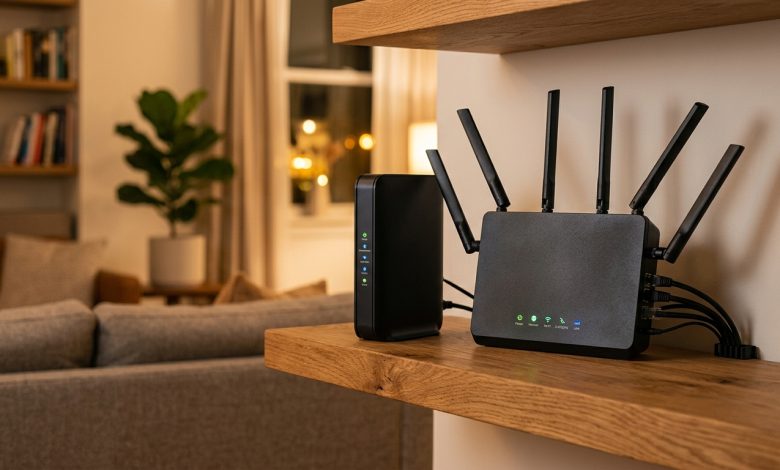
Evimize internet bağlattığımızda kapımıza gelen teknisyenin elinde hep aynı manzara vardır: Üzerinde servis sağlayıcının (Türk Telekom, Turkcell, Vodafone vb.) logosu basılı, plastik kokan, menüleri kilitli ve genellikle en ucuz donanımla üretilmiş standart bir modem. Teknisyen kabloyu takar, arkadaki varsayılan Wi-Fi şifresini gösterir ve “hayırlı olsun” deyip gider. İlk birkaç hafta her şey yolunda gibidir. Fakat evde cihaz sayısı 15’i geçtiğinde, biri salonda 4K Netflix açıp diğeri odasında oyun oynamaya çalıştığında o plastik kutu sessizce can çekişmeye başlar.
Daha önce günde üç kez internetimin kesildiği o iki haftalık sorun avımda altyapı kablolarını düzeltmiş, ardından ev ağıma donanımsal reklam engelleyici kurarak gereksiz sorguları temizlemiştim. Hat değerlerim harikaydı; ancak arka odada Wi-Fi çekmiyor, evde biri dosya indirirken oyunlardaki ping 20ms’den bir anda 400ms’ye fırlıyordu. Sorun internet hattımda değil, o hattı yönetmeye çalışan operatör modemindeydi. Sonunda radikal bir karar aldım: Operatörün modemini Köprü (Bridge) moduna aldım ve arkasına kendi bağımsız gigabit router’ımı taktım. İki haftadır bu düzenle yaşıyorum ve evin internetinde çağ atladığımı söylesem abartmış olmam.
Konu İçeriği
Köprü (Bridge) Modu Nedir? Neden Yapılır?
Standart bir operatör modemi aslında tek bir kutuda üç ayrı işi yapmaya çalışır:
- Sinyal Dönüştürücü (Modem): Fiber optik (GPON) veya DSL hattından gelen fiziksel sinyali dijital veriye çevirir.
- Yönlendirici (Router): Evdeki tüm cihazlara IP adresi dağıtır (DHCP), trafiği yönetir, güvenlik duvarını (Firewall) çalıştırır.
- Kablosuz Verici (Wi-Fi Access Point): Evin içine kablosuz sinyal yayar.
Mesele şu ki; operatörlerin verdiği cihazların içindeki işlemci ve RAM öyle zayıftır ki, bu üç ağır görevi aynı anda kaldırmakta zorlanır. Cihaz ısınır, belleği şişer ve en sonunda kilitlenip yeniden başlar.
Köprü Modu (Bridge Mode) ise modeme şunu söyler: “Sen artık yönlendiricilik yapma, Wi-Fi yayma, IP dağıtma. Sadece dışarıdan gelen internet kablosunu al, arkana taktığım güçlü router’a aktar.” Yani modemi sadece aptal bir sinyal dönüştürücüye çevirirsiniz; evin tüm beyni ve kontrolü sizin satın aldığınız güçlü router’a geçer.
Kendi Router’ıma Geçince Evde Neler Değişti?
Modemin arkasına güçlü bir Wi-Fi 6 router bağlayıp operatör şifremi (PPPoE kullanıcı adı ve şifresi) kendi router’ıma girdikten sonra karşılaştığım somut farklar şunlar oldu:
1. “Bufferbloat” Belasından Tamamen Kurtuldum (SQM Mucizesi)
Hepimizin başına gelmiştir: Evde biri büyük bir dosya indirirken ya da telefondan video yüklerken diğer herkesin interneti felç olur, oyunlarda ping tavan yapar. Buna ağ dünyasında Bufferbloat denir; modemin veri kuyruğu şişer ve gecikmeye duyarlı küçük paketler kuyrukta bekler. Kendi router’ımda SQM (Smart Queue Management) özelliğini açtım. Artık arka planda tüm hızımla dosya indirirken bile oyundaki pingim 15ms’den 17ms’ye bile çıkmıyor! Router indirme trafiğini akıllıca bölüyor ve oyun paketlerini her zaman en öne alıyor.
2. Arka Odalarda Kesilen Wi-Fi Tarih Oldu
Operatör modeminin dahili minik antenleri iki duvar öteye sinyal iletemiyordu. Harici 6 antenli yeni router ile evin en kör noktasında bile 5 GHz bandında tam hız alabiliyorum. Balkonda otururken Wi-Fi’dan hücresel veriye düşme çilesi bitti.
3. 35 Akıllı Ev Cihazı Sıfır Takılma
Daha önce yerel akıllı ev ve Home Assistant kurulumumda bahsettiğim gibi; evde prizler, lambalar, süpürgeler derken onlarca Wi-Fi cihazı var. Eski modem 15 cihazdan sonra saçmalıyordu; yeni router 100’den fazla cihazı tek bir mikro saniye bile zorlanmadan pürüzsüzce yönetiyor.

Operatör Modemi vs. Köprü Modunda Kendi Router’ın
| Kriter | Standart Operatör Modemi | Köprü Modu + Özel Router |
|---|---|---|
| Wi-Fi Çekim Gücü | Zayıf, 2 duvar arkasında hız yarıya düşer | Geniş kapsama alanı (Wi-Fi 6 / Mesh desteği) |
| Ağ Trafik Yönetimi (QoS) | Yok ya da tamamen işlevsiz | Gelişmiş SQM ile indirme yaparken bile 0 ping |
| Bağlı Cihaz Kapasitesi | 15-20 cihazda kilitlenme ve ısınma | 100+ cihazda sıfır ısınma ve donma |
| Yazılım ve Kontrol | Operatörün kilitlediği kısıtlı menüler | Tamamen açık, özelleştirilebilir gelişmiş arayüz |
| Güvenlik ve DNS | Değiştirilemeyen operatör DNS ve güvenlik duvarı | İstenen şifreli DNS (DoH) ve dahili VPN istemcisi |
Köprü Moduna Geçmek Zor mu? Nasıl Yapılır?
Gözünüz korkmasın; süreç aslında üç temel adımdan ibaret:
- PPPoE Bilgilerinizi Öğrenin: Müşteri hizmetlerini arayıp ya da operatörün mobil uygulamasından internet kullanıcı adı ve şifrenizi (genellikle
kullaniciadi@ttnetşeklinde biter) bir kenara not edin. - Modem Arayüzünden Köprü Modunu Seçin: Modemin arayüzüne girip (192.168.1.1) WAN ayarlarından bağlantı tipini “PPPoE”den “Bridge” (Köprü) moduna getirin ve modemin Wi-Fi özelliğini tamamen kapatın.
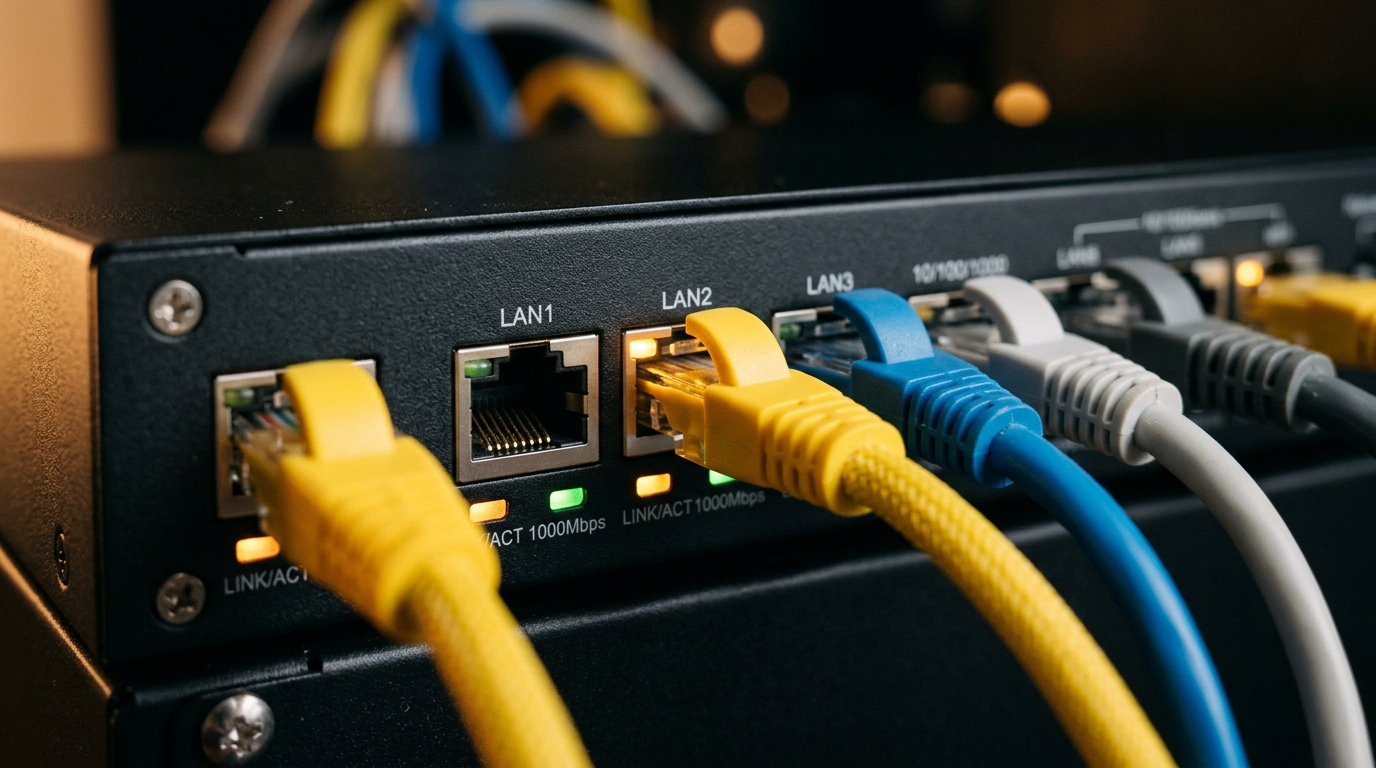
- Router’ınızı Bağlayın: Modemin 1. LAN portundan çıkan Ethernet kablosunu kendi router’ınızın mavi renkli WAN portuna takın. Router arayüzüne girip 1. adımda aldığınız PPPoE bilgilerinizi yazın. İnternetiniz saniyeler içinde yeni cihazınız üzerinden akmaya başlayacaktır.
Sıkça Sorulan Sorular
1. Operatörüm modemi köprü moduna almama izin vermezse ne yapmalıyım?
Bazı operatörler (örneğin bazı Superonline veya kilitli ZTE/Huawei fiber modemler) menüde Bridge butonunu gizleyebilir. Bu durumda router’ınızı modemin arkasına takıp modemin arayüzünden router’ın IP’sini DMZ (Demilitarized Zone) olarak tanımlayabilir ve modemin Wi-Fi’ını kapatabilirsiniz. Neredeyse aynı verimi elde edersiniz.
2. Fiber altyapıda (GPON) modem tamamen kaldırılabilir mi?
Eğer evinizde duvardan gelen sarı fiber kablosunun girdiği küçük beyaz bir kutu (ONT) varsa, operatörün modemini tamamen söküp dolaba kaldırabilirsiniz! Kendi router’ınızın WAN kablosunu doğrudan o küçük beyaz ONT cihazına takıp PPPoE kullanıcı adınızı girmeniz yeterlidir (bazı durumlarda VLAN ID: 35 tanımlamak gerekir).
3. Yeni bir router almak pahalı mı?
Piyasada 1.500 – 2.500 TL bandında Wi-Fi 6 destekli, güçlü çift çekirdekli harika router’lar (Keenetic, Asus, TP-Link veya Xiaomi) bulunuyor. Her gün kullandığınız internetin kalitesini ikiye katlamak için ödenecek en mantıklı teknoloji yatırımlarından biridir.
Sonuç: İnternet Hızınız Değil, Yolu Önemli
Çoğumuz internet yavaşlayınca faturayı operatörün hızına kesip daha pahalı paketlere geçmeye çalışıyoruz. Oysa 100 Mbps’lik bir bağlantı, doğru bir router ile yönetildiğinde 4 kişilik bir ailenin tüm ihtiyacını fazlasıyla karşılar. Sorun borudan akan suyun miktarı değil, o suyu odalara dağıtan vananın (modemin) tıkanıklığıdır.
Operatörünüzün size dayattığı o ucuz plastik kutunun esaretinden kurtulun. Köprü moduna geçip kontrolü kendi elinize aldığınızda, aslında evinizdeki internetin ne kadar hızlı ve akıcı olabileceğini ilk günden hissedeceksiniz.