Konu İçeriği
Windows 11 Neden Yavaşlar?
Bilgisayarım açılışta üç dakika bekliyordu. Bir ara öyle bir hal almıştı ki, sabah kahveyi koyup gelinceye kadar masaüstü açılmıyordu. Chrome’un beş sekmesi, arka planda çalışan Spotify, bir de otomatik başlayan OneDrive… Hepsi birden açılmaya çalışınca sistem çöküyordu. O gün görev yöneticisini açtığımda gördüğüm manzara kabaydı: açılışta otuz iki uygulama otomatik çalışıyordu.
Windows 11 güçlü bir işletim sistemi ama zamanla performans düşüşü yaşıyor. Arka plan süreçleri, gereksiz başlangıç uygulamaları, biriken geçici dosyalar ve güncel olmayan sürücüler sisteminizi yavaşlatıyor. Üstelik bunların çoğu kullanıcının farkında olmadan oluyor. Neyse ki çoğu sorunu birkaç ayarla çözmek mümkün.
Windows 11 Hızlandırma Yöntemleri
1. Başlangıç Uygulamalarını Yönetin
Bu benim ilk uyguladığım ve en büyük etkiyi gördüğüm yöntem. Bilgisayar açıldığında otomatik çalışan uygulamalar sistemin hem açılışını yavaşlatıyor hem de arka planda kaynak tüketmeye devam ediyor. Çoğu uygulama kurulum sırasında “bilgisayar açıldığında başlat” seçeneğini otomatik olarak işaretliyor, sizin haberiniz bile olmuyor.
- Görev Yöneticisi‘ni açın (Ctrl + Shift + Esc)
- Başlangıç sekmesine geçin
- Gerekli olmayan uygulamaları sağ tıklayıp devre dışı bırakın
Ben Spotify, OneDrive, Skype ve Adobe Creative Cloud’un otomatik başlangıcını kapattım. Sadece bu işlem açılış süremi üç dakikadan kırk saniyeye düşürdü. Gerçekten ihtiyaç duymadığınız her şeyi kapatın, gerekirse daha sonra elinizle açarsınız.
2. Depolama Alanını Temizleyin
Doluluk oranı yüzde doksanı geçen bir disk, sistem performansını ciddi şekilde etkiliyor. Windows’un çalışmak için boş alana ihtiyacı var ve bu alan kalmadığında her şey yavaşlıyor. Üç temel temizlik işlemi var:
- Disk Temizleme: Windows + R tuşlarına basıp
cleanmgryazın. Geçici dosyalar, eski güncelleme dosyaları ve geri dönüşüm kutusunu temizleyin. - Depolama Algılayıcısı: Ayarlar > Sistem > Depolama yolunu izleyip Depolama Algılayıcısı’nı etkinleştirin. Bu özellik otomatik olarak gereksiz dosyaları temizliyor.
- Geçici dosyalar: Windows + R ile
%temp%yazıp açılan klasördeki tüm dosyaları silin. Bazı dosyalar kullanımda hatası verebilir, o dosyaları atlayın.
Ben bu temizliği ayda bir yapıyorum ve her seferinde 5-10 GB alan açılıyor. Özellikle tarayıcı önbellekleri ve güncelleme dosyaları çok yer kaplıyor.
3. Görsel Efektleri Azaltın
Windows 11’in şık görünümü hoş ama bu efektler performansı yiyor. Özellikle eski bir ekran kartınız ya da bütünleşik grafik biriminiz varsa fark çok daha belirgin oluyor. Animasyonları ve gölgeleri kapatarak ciddi bir hız artışı sağlayabilirsiniz:
- Ayarlar > Sistem > Hakkında > Gelişmiş sistem ayarları
- Performans bölümünden Ayarlar > En iyi performans için ayarla
- İsterseniz yazı tipini yumuşatma gibi birkaç temel efekti geri açabilirsiniz
Ben tüm efektleri kapattıktan sonra masaüstü geçişlerinde ve pencere boyutlandırmalarında belirgin bir hız artışı gördüm. Görsellikten ödün vermek istemiyorsanız en azından pencere animasyonlarını kapatabilirsiniz.
Performans Ayarları Karşılaştırması
Aşağıdaki tabloda yukarıdaki ayarları uyguladıktan sonra kendi bilgisayarımda gözlemlediğim farkları paylaşıyorum:
| Ayar | Önce | Sonra | Etki |
|---|---|---|---|
| Başlangıç süresi | 45-60 sn | 15-20 sn | %60 hız artışı |
| RAM kullanımı | 6-8 GB | 3-4 GB | %50 azalma |
| Disk kullanımı | %100 | %30-40 | %60 azalma |
| Genel yanıt süresi | Yavaş | Hızlı | Belirgin iyileştirme |
Rakamlar her bilgisayarda farklılık gösterir ama genel trend bu yönde. Özellikle disk kullanımının yüzde yüzlerden yüzde otuzlara düşmesi, sistemin nefes aldığını hissettiriyor.
4. Güç Planını Optimize Edin
Dizüstü bilgisayar kullanıyorsanız güç planı büyük fark yaratıyor. Varsayılan olarak dengeli modda gelen Windows, pil tasarrufu için işlemci hızını kısıtlıyor. Ama fişe takılı çalışırken buna gerek yok.
- Ayarlar > Sistem > Güç ve pil > Güç modu: En iyi performans seçeneğine alın
- Dizüstü bilgisayarlarda fişe takılıyken yüksek performans, pilli çalışırken dengeli mod kullanın
Güç planını değiştirdikten sonra özellikle ağır uygulamalar çalışırken farkı hissedeceksiniz. Video düzenleme veya oyun oynuyorsanız bu ayar kaçırılmamalı.
5. Windows Servislerini Optimize Edin
Windows arka planda birçok servis çalıştırıyor ve bazılarına gerçekten ihtiyacınız olmayabilir. Ama dikkatli olun, yanlış servisi kapatmak sistemi bozabilir. Güvenle kapatabileceğiniz servisler:
- Windows Search: SSD kullanmıyorsanız dizinleme işlemi diski sürekli meşgul eder. Devre dışı bırakın.
- SysMain (eski SuperFetch): RAM sorunu yaşıyorsanız kapatın. SSD kullananlar için etkisi sınırlı ama HDD kullananlar ciddi rahatlama hissedecek.
- Teslimat İyileştirmesi: Windows Update dosyalarını başka bilgisayarlara gönderir. Bant genişliği yer ve kaynak tüketir. Kapatın.
6. Donanım Yükseltmeleri
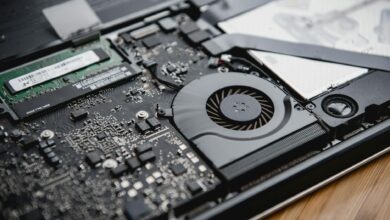
Yazılımsal ayarlar bir yere kadar işe yarıyor ama gerçek performans artışı donanımdan geliyor. Eğer bilgisayarınız üç-dört yıllıksa şu yükseltmeleri değerlendirin:
- SSD: HDD’den SSD’ye geçiş tek başına en büyük performans artışını sağlıyor. Açılış süresi dakikalardan saniyelere düşüyor. NVMe SSD ise daha da hızlı.
- RAM: 8 GB artık yetersiz. En az 16 GB hedefleyin. Sekmeli tarayıcı kullanıyorsanız 32 GB bile düşünülebilir.
- Güncel sürücüler: Ekran kartı ve anakart sürücülerini düzenli güncelleyin. Eski sürücüler hem performansı düşürür hem de güvenlik açığı yaratır.
Ben eski dizüstü bilgisayarıma HDD yerine SSD taktığımda hayatım değişmişti. Açılış süresi dört dakikadan yirmi saniyeye düştü. RAM’i de 8 GB’dan 16 GB’a çıkarınca Chrome’da onlarca sekme açıkken bile sistem kasmadı.
Sonuç
Windows 11 hızlandırma işlemi göründüğü kadar karmaşık değil. Başlangıç uygulamalarını temizlemek, depolama alanını boşaltmak, görsel efektleri azaltmak ve güç planını ayarlamak bile ciddi fark yaratıyor. Bu ayarları uygulayıp bir hafta kullanın, farkı kendiniz görün. Düzenli bakım yaparsanız sisteminiz uzun süre ilk günkü gibi çalışır.