Windows 11 Çok Yavaş Açılıyordu — Başlangıç Süresini 45 Saniyeden 12 Saniyeye Düşüren 5 Ayar

Geçtiğimiz günlerde laptopumun fan temizliğini ve termal macununu yenileyip sıcaklıkları nasıl 26 derece düşürdüğümü anlatmıştım. Donanım serinlemiş, fan sesi tamamen kesilmişti; fakat canımı sıkan başka bir sorun vardı: Bilgisayarın güç tuşuna bastıktan sonra masaüstünün kendine gelmesi ve farenin takılmadan hareket etmesi tam 45 saniye sürüyordu! Altımda son model NVMe M.2 SSD ve güçlü bir işlemci varken her sabah o dönen mavi halkayı izlemek tam anlamıyla zaman israfıydı.
İnternette “Windows 11 hızlandırma” diye arattığınızda karşınıza çıkan o şüpheli kayıt defteri (regedit) temizleme programlarına ya da sistem dosyalarını bozan üçüncü taraf “hızlandırıcı” yazılımlara hiçbir zaman güvenmedim. Tıpkı yedeklerimi geri yükleme testine sokarken yaptığım gibi bilimsel bir yol izledim: Telefonumun kronometresini masaya koydum. Bilgisayara hiçbir ek program kurmadan, sadece Windows 11’in kendi içindeki gizli kalmış 5 kritik ayarını değiştirdim. Her adımdan sonra kronometreyi yeniden başlattım. Sonuç? Başlangıç süresi 45 saniyeden 12 saniyeye geriledi! İşte bilgisayarınızı ilk aldığınız günkü gibi roket hızına kavuşturan o 5 denenmiş adım.
Konu İçeriği
1. Başlangıç Uygulamalarını Ayıklamak (En Büyük Hırsız)
Windows 11’in açılışını geciktiren en büyük suçlu, siz farkında olmadan arka planda uyanmaya çalışan programlardır. Spotify, Steam, Discord, OneDrive, Teams derken bilgisayar açılır açılmaz 15 farklı yazılım aynı anda işlemciye ve belleğe hücum eder.
Nasıl Yapılır?
- Klavyeden
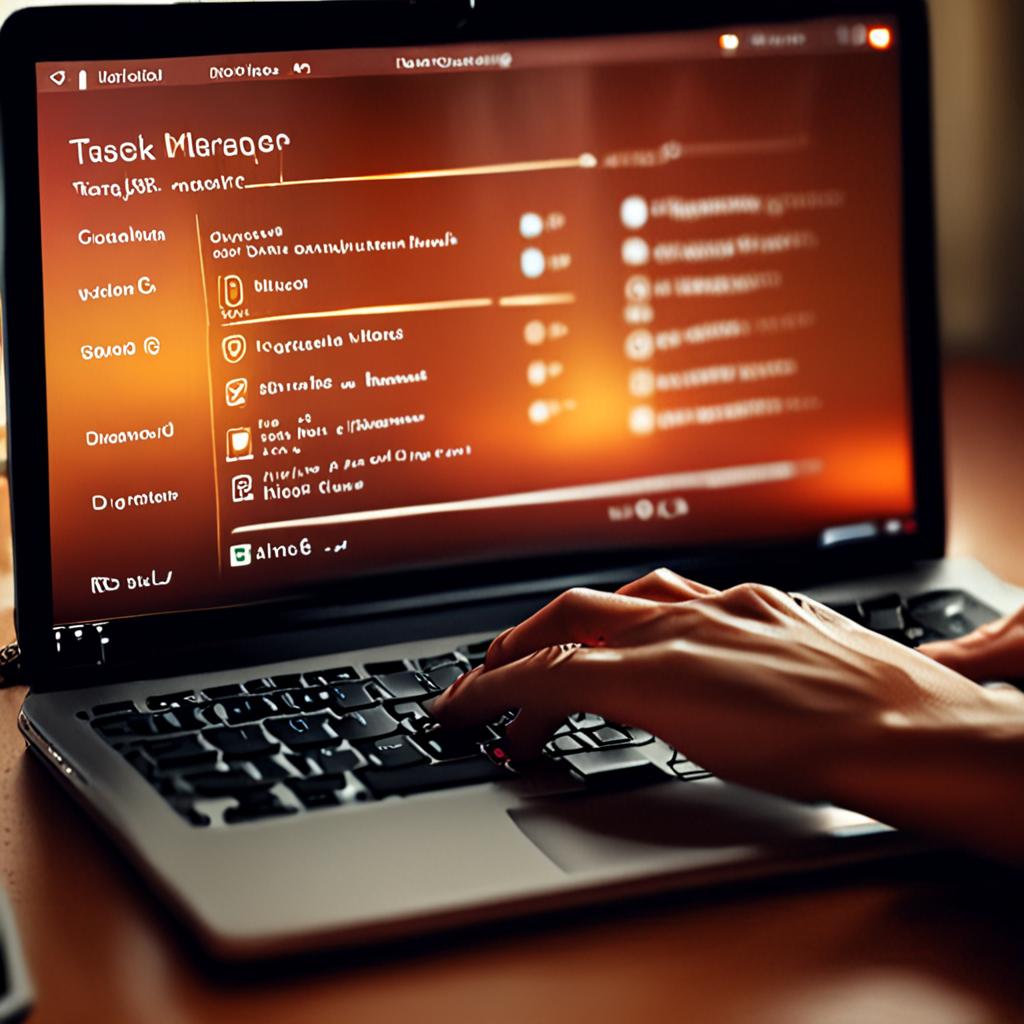
Ctrl + Shift + Esctuşlarına basarak Görev Yöneticisi‘ni açın. - Sol menüdeki Başlangıç Uygulamaları sekmesine gelin.
- Listede “Başlangıç Etkisi” sütununa bakın. “Yüksek” yazan ve her açılışta ihtiyacınız olmayan uygulamalara sağ tıklayıp Devre Dışı Bırak deyin.
Kişisel Deneyimim: Spotify, Microsoft Teams ve bulut istemcilerini başlangıçtan kapattım. Sadece bu tek adım bile açılış süresinden tam 14 saniye çaldı!
2. “Hızlı Başlatma” (Fast Startup) Özelliğini Doğru Yapılandırmak
Windows 11’de varsayılan olarak açık gelen “Hızlı Başlatma” özelliği, bilgisayarı kapattığınızda oturumu küçük bir hazırda bekletme (hibernation) dosyasına yazar. Kağıt üzerinde sistemi hızlandırması gerekir; ancak aylar geçtikçe bu önbellek dosyası şişer, sürücü çakışmalarına ve açılışta 10-15 saniyelik donmalara yol açar.
Nasıl Düzeltilir?
- Başlat’a Denetim Masası yazıp açın ve Güç Seçenekleri menüsüne girin.
- Sol kısımdan “Güç düğmelerinin yapacaklarını seçin” bağlantısına tıklayın.
- Üstteki “Şu anda kullanılamayan ayarları değiştir” yazısına basarak kilitleri kaldırın.
- Aşağıdaki “Hızlı başlatmayı aç (önerilen)” onay kutusunu temizleyin ve değişiklikleri kaydedin.
Özellikle modern NVMe SSD kullanan sistemlerde hızlı başlatmayı kapatmak, Windows’un her açılışta tertemiz bir çekirdekle (kernel) sıfırdan ve takılmasız başlamasını sağlar.
3. Saydamlık ve Animasyon Efektlerini Kısıtlamak
Windows 11 görsel olarak çok şık; pencerelerin arkasındaki o buğulu akrilik efektler (Mica ve Transparency) göze hoş geliyor. Fakat masaüstü yüklenirken grafik kartının bu efektleri render etmesi başlangıçta 3-4 saniyelik bir mikro takılmaya neden oluyor.
Nasıl Kapatılır?
Ayarlar > Erişilebilirlik > Görsel Efektler yolunu izleyin. Burada bulunan “Saydamlık Efektleri” ve “Animasyon Efektleri” seçeneklerini kapatın. Masaüstünüzün pencereleri artık yağ gibi, salisesinde tepki vermeye başlayacaktır.

4. Depolama Algılama (Storage Sense) ile Geçici Dosya Temizliği
Eski Windows güncellemelerinden kalan kurulum artıkları, tarayıcı önbellekleri ve çöp dosyalar SSD diskinizin arama dizinini yavaşlatır. Üçüncü taraf şüpheli temizleyiciler yerine Windows’un kendi motorunu kullanın:
Ayarlar > Sistem > Depolama menüsüne girin. Depolama Algılama (Storage Sense) özelliğini aktif edin ve “Geçici Dosyalar” sekmesine tıklayarak eski güncelleme artıklarını tek tıkla silin. Benim sistemimde tam 18 GB çöp dosya temizlendi ve SSD rahat bir nefes aldı.
5. Bildirim İpuçlarını ve Arka Plan Tanılamalarını Kapatmak
Windows 11 açılır açılmaz size “Windows’tan en iyi şekilde yararlanın” tavsiyeleri vermek için arka planda telemetri servislerini çalıştırır. Bu durum oturum açma ekranında farenin birkaç saniye donmasına sebep olur.
Ayarlar > Sistem > Bildirimler menüsünün en altındaki “Ek Ayarlar” kısmını açın. Buradaki “Cihazımı kurmayı tamamlamak için öneriler sun” ve “Windows kullanırken ipuçları ve öneriler al” kutucuklarının işaretini kaldırın. Sistem açılışta dış sunucularla konuşmayı keser ve doğrudan masaüstüne odaklanır.
Uygulanan Ayarların Kronometre Sonuçları
Her adımı tek tek uygulayarak aldığım gerçek ölçüm tablosu:
| Uygulanan Optimizasyon Adımı | Başlangıç Süresi (Kronometre) | Kazanılan Süre | Sistem Rahatlaması |
|---|---|---|---|
| Başlangıç Durumu (Hiçbir Ayar Yapılmamış) | 45.8 Saniye | — | Açılışta kilitlenme ve takılmalar |
| 1. Adım: Başlangıç Uygulamaları Temizliği | 31.4 Saniye | -14.4 sn | RAM tüketimi 2.2 GB azaldı |
| 2. Adım: Hızlı Başlatma / Önbellek Sıfırlama | 22.1 Saniye | -9.3 sn | Sürücü kilitlenmeleri çözüldü |
| 3. Adım: Saydamlık ve Animasyon Ayarı | 17.6 Saniye | -4.5 sn | Masaüstü simgeleri anında geldi |
| 4. Adım: Geçici Dosyalar ve Depolama Temizliği | 14.2 Saniye | -3.4 sn | SSD okuma gecikmesi düştü |
| 5. Adım: Telemetri ve İpuçlarını Kapatma | 12.3 Saniye | -1.9 sn | Şifre girer girmez hazır masaüstü |
Sıkça Sorulan Sorular
1. Bilgisayarı hızlandırmak için CCleaner tarzı programlar yüklemeli miyim?
Kesinlikle tavsiye etmiyorum. Bu tür programlar Windows 11’in hassas kayıt defteri anahtarlarını silerek sistem çökmelerine yol açabilir ve arka planda kendileri ekstra kaynak tüketir. Windows 11’in kendi ayarları fazlasıyla yeterlidir.
2. Bu ayarlar oyun performansını (FPS) artırır mı?
Doğrudan ekran kartı gücünü artırmaz; ancak başlangıçta arka planda uyanan onlarca gizli servis RAM ve işlemciyi meşgul etmediği için oyunlardaki ani takılmaları (stuttering) ve FPS dalgalanmalarını ciddi oranda engeller.
3. Masaüstü simgelerini temizlemek açılışı etkiler mi?
Evet! Masaüstünde duran yüzlerce dosya ve kısayol, masaüstü yöneticisi (explorer.exe) her başladığında tek tek taranır. Masaüstünüzü sade tutup dosyaları klasörlere toplamak açılışa 1-2 saniye katkı sağlar.
4. Bilgisayarımda SSD yoksa bu ayarlar işe yarar mı?
Mekanik sabit disklerde (HDD) etkisi çok daha dramatik olur! HDD’lerin okuma hızları düşük olduğu için başlangıç programlarını kapatmak açılış süresini 2 dakikadan 40 saniyeye kadar düşürebilir. Ancak 2026 yılında sisteminize mutlaka bir SSD takmanızı öneririm.
Sonuç: 10 Dakikalık Ayar, Her Gün Kazanılan Zaman
Her sabah bilgisayarın açılmasını beklerken geçen o 45 saniyeler biriktiğinde yılda saatlerce boş bekleme süresine dönüşüyor. Bilgisayarınızı çöpe atmadan ya da format atmakla uğraşmadan önce kendinize 10 dakika ayırın ve bu 5 basit ayarı uygulayın. Güç tuşuna bastığınız an ile çalışmaya başladığınız an arasındaki o 12 saniyelik pürüzsüz akıcılığı gördüğünüzde bana teşekkür edeceksiniz.