Evindeki internet yavaş diye yakınan herkese aynı şeyi söylüyorum: “Önce kime soruyorsun, operatöre mi kendine mi?” Çoğu zaman sorun altyapı değil, kullanıcının kendi evindeki kurulum. Ben de öyleydim. Fiber 100 Mbps bağlantım vardı ama odamda 15 Mbps alıyordum. Sorun ne mi? Router’ı modemIN yanına, ikisini de televizyonun arkasına tıkıştırmıştım. Duvarlar, elektronik cihazlar, hatta akvaryum bile sinyali kesiyordu.
Bir ay boyunca evin internetini adım adım optimize ettim. Sonuç: 15 Mbps’den 92 Mbps’ye çıktım, sadece fiziksel değişikliklerle. Hiçbir ekstra ücret ödemedim. Şimdi öğrendiklerimi sizinle paylaşıyorum.
Konu İçeriği
1. Router’ın Yeri Her Şeyi Değiştirir
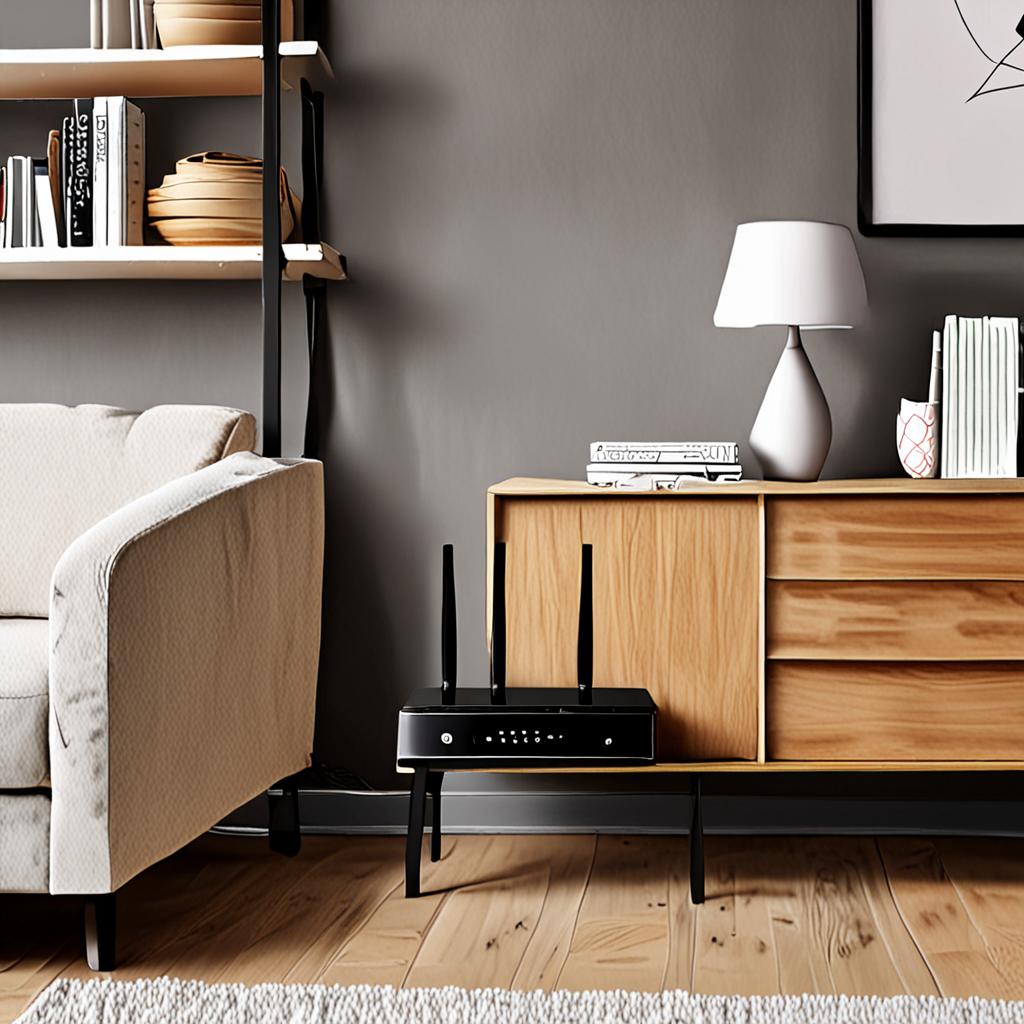
Bu en büyük farkı yaratan adımdı. Router’ı televizyon dolabından çıkarıp koridorun ortasındaki yüksek bir rafa koydum. Sonuç? Wi-Fi sinyali evin her yerinde en az iki kat güçlendi. Neden mi bu kadar fark etti?
Wi-Fi sinyalleri 2.4 GHz ve 5 GHz frekansında çalışıyor. Bu frekanslar suyu, metal yüzeyleri ve kalın duvarları geçemiyor. Televizyon, buzdolabı, mikrodalga fırın, akvaryu hepsi sinyali soğuruyor. Router’ı evin merkezine, yüksek bir yere, elektronik cihazlardan uzak koyduğunuzda fark inanılmaz.
Benim kurallarım: router yerden en az 1.5 metre yukarıda olsun, duvarın dibinde olmasın, metalden uzak olsun. Antenler vertical dursun sinyal horizontal olarak yayılır. Bu basit değişiklik tek başına evin internetini iyileştirebilir.
2. Wi-Fi Kanalını Değiştirin
Bu adımı keşfettiğimde gözlerime inanamadım. Komşularınızın Wi-Fi’si sizinkiyle aynı kanalı kullanıyorsa, trafik sıkışıklığı oluyor. Tıpkı bir otoyolda aynı şeritte çok araç olması gibi.
WiFi Analyzer uygulamasını telefona indirin ve etrafınızdaki ağların hangi kanalları kullandığına bakın. Sonra router ayarlarına girin (genelde 192.168.1.1), Wi-Fi kanalını en az kullanılan birine ayarlayın. 2.4 GHz’de kanal 1, 6 ve 11 dışında bir şey kullanmayın çünkü bu üçü birbirini engellemez. 5 GHz’de ise genelde auto mod yeterli.
Ben bu değişikliği yaptığımda akşam saatlerinde (komşuların hepsi internete girdiğinde) yaşanan yavaşlama neredeyse tamamen bitti.
3. 5 GHz mi, 2.4 GHz mi?
Router’ınız iki bant yayınlıyorsa (dual-band), seçim önemli:
- 5 GHz: Daha hızlı, daha az parazit, ama duvar geçirme özelliği zayıf. Router’a yakın odalarda bunu kullanın.
- 2.4 GHz: Daha yavaş ama duvar arkasına daha iyi ulaşır. Uzak odalarda ve bahçede bunu kullanın.
Ben laptop ve TV’yi 5 GHz’e, telefon ve IoT cihazlarını 2.4 GHz’e bağladım. Bu basit ayırma ile her cihaz en uygun banttaki performansı alıyor. Aynı bana 20 cihazı bağlayıp sonra “internet yavaş” demeyin bant genişliğini paylaşıyorsunuz.
4. Kablolu Bağlantı Unutulmuş Güç
Wi-Fi convenience sağlıyor ama hız kaybettiriyor. Sabit cihazlarda (televizyon, masaüstü bilgisayar, oyun konsolu) kesinlikle Ethernet kablosu kullanın. Ben televizyonu kablolu yaptığımda 4P YouTube izlerken buffer sorunu tamamen bitti.
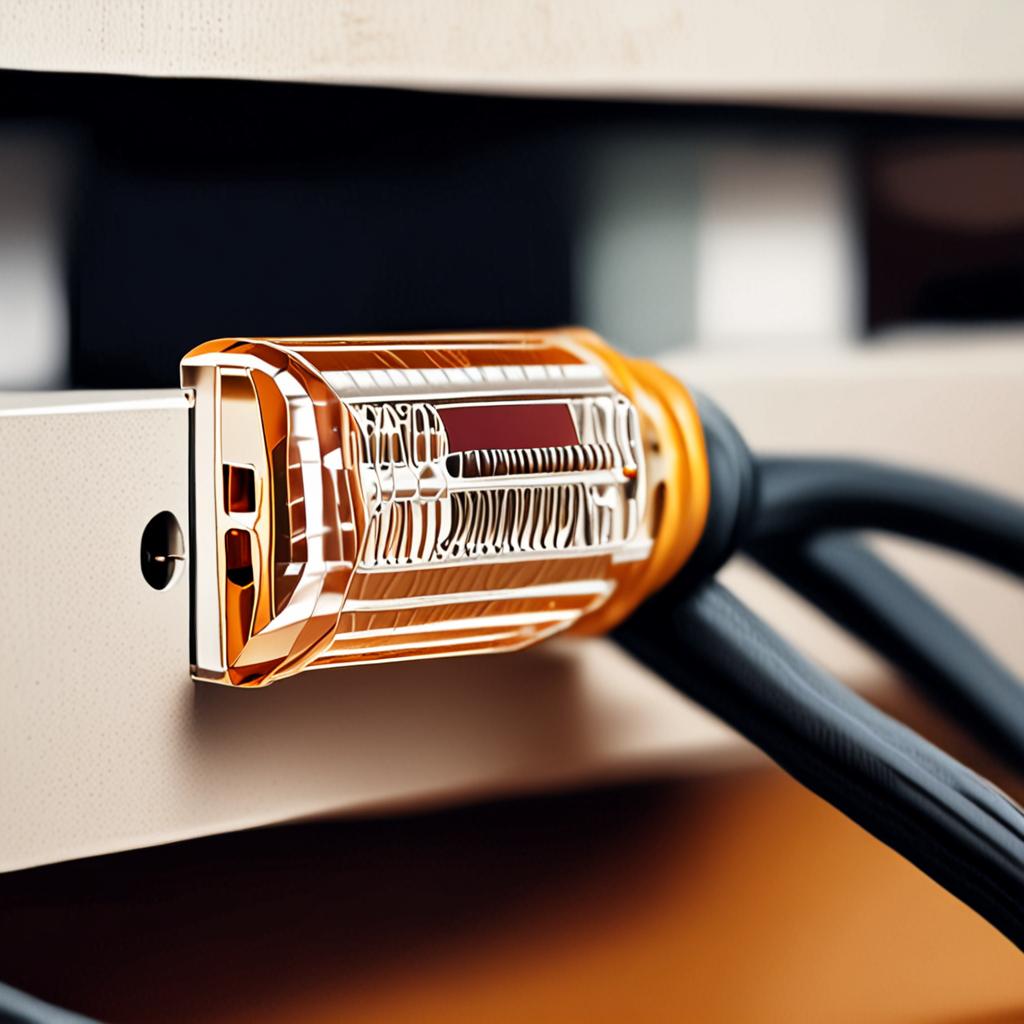
Cat6 kablo ile 1 Gbps’ye kadar hız alabilirsiniz bu çoğu fiber bağlantının üst limiti. Kablosuzda bu hıza yaklaşmak bile mümkün değil. 10 metrelik bir Cat6 kablo 30-50 TL, getirisi ise muazzam.
5. DNS Değiştirin
İnternet hızınızı artırmaz ama hissedilen hızlığı değiştirir. Sayfa açılışlarını hızlandırır. Cloudflare (1.1.1.1) veya Google DNS (8.8.8.8) kullanın. Router’dan değiştirirseniz evdeki tüm cihazlar otomatik faydalanır. Ben bu değişikliği router’dan yaptım ve misafirler bile “sizin internet daha hızlı” diyor.
6. Arka Plan Uygulamalarını Kontrol Edin
Bazen internet yavaş değil, cihazınızın arka plan uygulamaları bant genişliğinizi yiyor. Windows Update, Dropbox sync, cloud yedekleme, torrent client hepsi sessizce veri indiriyor. Görev yöneticisini açıp ağ kullanımına bakın. Büyük sürprizler yaşayabilirsiniz.
Ben bir kez bilgisayarımda OneDrive’ın 50 GB dosya senkronize ettiğini fark ettim arka planda, sessizce, tüm bant genişliğimi yiyerek. O günden beri cloud sync’leri gece saatlerine planladım.
7. Router’ınızı Güncelleyin
Operatörün verdiği router genelde en ucuz model. 2015 teknolojili bir router ile 2026 hızlarını alamazsınız. Wi-Fi 6 destekli bir router, aynı internet hattında ciddi performans artışı sağlar. Özellikle evde çok cihaz bağlıysa Wi-Fi 6’nın OFDMA teknolojisi gerçekten fark yaratıyor.
Ben operatörün router’ını bridge modda kullandım ve arkasına kendi Wi-Fi 6 router’ımı bağladım. Maliyet 1500 TL ama evdeki her cihaz hızlandı. Yatırım yapmaya değer çünkü router’ı yıllarca kullanıyorsunuz.
8. Powerline Adapter ve Mesh Wi-Fi
Router’ın uzaktığı odalarda kablo çekemiyorsanız iki alternatif var:
Powerline Adapter
Elektrik prizinden internet sinyali taşıyor. İki adaptör alıyorsunuz, birini router’ın yanındaki prize, diğerini uzak odadaki prize takıyorsunuz. Arada kablo yok, elektrik hattını kullanıyor. Ben bunu çalışma odamda kullanıyorum Wi-Fi’den 3 kat hızlı. Fiyat 300-600 TL. Evin elektrik tesisatı iyiyse çok iyi çalışıyor, eski ve kötü tesisatta performans düşebilir.
Mesh Wi-Fi
Büyük evlerde tek router yetmez. Mesh sistemde birden fazla nokta (node) evin farklı yerlerine yerleştiriliyor ve birbirleriyle haberleşerek Wi-Fi kapsama alanını genişletiyorlar. Üç node’lu bir mesh sistem ile 150 metrekarelik bir evde hiçbir kör nokta kalmıyor. Fiyat 2000-5000 TL ama büyük evlerde tek çözüm bu.
Ben powerline + iyi router kombinasyonunu seçtim. Mesh alacak büyüklükte bir evim yok ama olsaydı mesh tercih ederdim. Tek router ile büyük eve yetişmek imkansız ne kadar iyi yerleştirirseniz yerleştirin.
9. Operatörünüzü Sorgulayın
Tüm bu adımları yapıp hâlâ yavaşsa, sorun operatörde olabilir. Speedtest ile test edin ama dikkat: operatörün kendi speedtest sunucusu değil, farklı bir lokasyon seçin. Ben bir dönem 100 Mbps sözleşmem olmasına rağmen 20 Mbps alıyordum. Şikayet ettim, ekipler geldi, daire girişindeki splitter bozuk çıktı. Değiştirdiler, anında 95 Mbps’ye çıktım.
Sözleşmenizdeki hız ile aldığınız hız arasında sürekli büyük fark varsa, operatörü arayın ve teknik destek talep edin. Altyapı sorunu olabilir, bağlantı noktası sorunlu olabilir, hatta yanlış pakette olabilirsiniz. Sesinizi çıkarmak önemli kimse sizin yerinize şikayet etmiyor.
10. Gerçekçi Olun
100 Mbps sözleşme yaptıysanız 100 Mbps alamazsınız bu TCP/IP overhead, ağ paylaşımı ve diğer teknik sebepler yüzünden normal. 85-90 Mbps alıyorsanız everything iyi. Ama 40-50 Mbps alıyorsanız bir yerlerde sorun var.
Ayrıca Wi-Fi üzerinden sözleşme hızını almak neredeyse imkansız. En iyi koşullarda bile yüzde 70-80 civarı alabilirsiniz. Gerçek 100 Mbps istiyorsanız kablo şart.
Sonuç
Ev internetini hızlandırmanın sırrı bir sihirli düğme değil birden fazla küçük optimizasyonun birleşimi. Router yerini değiştirdim, kanal ayarladım, DNS değiştirdim, ağır cihazları kabluya aldım, arka plan uygulamalarını sınırladım. Her biri küçük bir iyileştirme ama toplamda inanılmaz bir fark yarattı.
Hiçbir paraya harcamadan yapılabilecek 5-6 adım var. Onları deneyin, hâlâ yavaşsa powerline veya yeni router düşünebilirsiniz. Ama çoğu durumda ilk adımlar yeterli oluyor bana yetti.