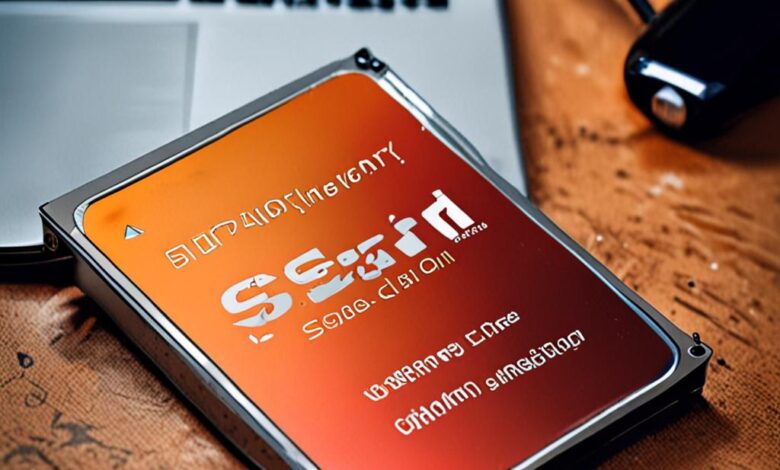
Geçen yıl 1 TB’lik Samsung SSD’mi tıka basa doldurdum. Disk doluluk oranı yüzde 95’i gösteriyordu ve ben “neyse, bir sorun çıkmaz” diyordum. Çıkmasına çıkmadı da ama o günden sonra bilgisayarım açılışta donmaya başladı, dosya kopyalarken sürünüyordu. Bir gün de aniden Windows mavi ekran verdi. Neyse ki yedeğim vardı ama o an şunu düşündüm: “Keşke birisi bana SSD kullanırken dikkat etmem gereken şeyleri anlatsaydı.”
İşte tam da bu yüzden bu yazıyı yazıyorum. Eğer bir SSD kullanıyorsanız ya da almaya düşünüyorsanız, aşağıdakileri yapmadan o diski kullanmaya başlamayın.
Konu İçeriği
TRIM Nedir ve Neden Hayati Önem Taşır?
SSD’yi HDD’den ayıran en büyük şey, veri yazma mantığıdır. HDD’de bir dosyayı silerseniz üzerine yenisini yazabilirsiniz. SSD’de ise silinen veri hücreleri önce temizlenmek zorundadır. Bu temizleme işlemini de TRIM komutu yapar.
TRIM açık değilse ne mi olur? SSD sürekli “kirli” hücreleri temizlemeye çalışırken performans kaybeder. Backblaze’ın 2023 verilerine göre SSD’lerin yıllık arıza oranı yüzde 0.92, HDD’lerde ise bu oran yüzde 1.63 civarında. Yani SSD daha güvenilir ama sadece doğru kullanıldığında.
Windows 10 ve 11’de TRIM varsayılan olarak açıktır. Yine de kontrol etmek isterseniz, CMD’yi yönetici olarak açıp şu komutu yazın:
fsutil behavior query DisableDeleteNotifySonuç “0” ise TRIM aktif demektir. “1” çıkıyorsa hemen açın:
fsutil behavior set DisableDeleteNotify 0Ben eskiden TRIM’in ne olduğunu bile bilmiyordum. Linux kullandığım dönemlerde fstrim komutunu haftada bir çalıştırıyordum, performans farkı gerçekten hissedilir oldu. Şimdi ise otomatik TRIM servisi açık, hiç düşünmüyorum.
SSD’yi Yüzde 80’in Üzerinde Doldurmayın
Bu, en çok yaptığım hatalardan biri. Diski tıka basa doldurunca ne oluyor? SSD kontrolcüsü “wear leveling” (aşınma dengeleme) işlemi için boş bloğa ihtiyaç duyar. Disk doldukça bu boş bloklar azalır ve “write amplification” yani yazma çarpanı artar.
Ne demek bu? Normalde diske 1 GB yazarsınız, SSD arka planda 1.1 GB yazma işlemi yapar. Disk dolduğunda bu oran 3-5 kata kadar çıkabilir. Yani her 1 GB yazım için SSD aslında 3-5 GB yazıyor demek. Bu da ömrü ciddi şekilde kısaltır.
Pratik tavsiyem şu: 1 TB SSD aldıysanız, 800 GB’dan sonra dosya yüklemeyi kesin. Ben bunu öğrendikten sonra 2 TB SSD aldım ve hep yüzde 50-60 civarında tutuyorum. Fark inanılmaz hem hız hem de gönül rahatlığı.
Asla Defragmentation Yapmayın
Eski HDD günlerinden kalma bir alışkanlık: diski birleştirmek (defrag). HDD’de bunun mantığı vardı çünkü manyetik disklerde dosyalar fiziksel olarak yan yana gelince okuma hızı artıyordu. SSD’de ise böyle bir şey söz konusu değil.
SSD’de defrag çalıştırırsanız ne olur? Gereksiz yere yazma döngüsü harcarsınız ve diskin ömrünü kısaltırsınız. Çünkü SSD’de veriye erişim süresi hangi hücrede olursa olsun aynıdır. Fiziksel bir kafa hareketi yok ki birleştirme gereksin.
Windows 10 ve 11 bunu aslında biliyor ve SSD algıladığında otomatik olarak defrag yerine “optimization” (TRIM tetikleme) yapıyor. Ama eski alışkanlıktan üçüncü parti defrag programı kullananlar var onlara sesleniyorum: silin o programı.
Firmware Güncellemesini Atmayın
SSD’lerin de yazılımı vardır ve üreticiler düzenli olarak güncelleme yayınlar. Bu güncellemeler performans artışı, hata düzeltmesi ve uyumluluk iyileştirmesi içerir.
Samsung Magician, Crucial Storage Executive, WD Dashboard gibi üretici yazılımlarını kurun ve firmware güncellemesi varsa uygulayın. Güncelleme sırasında en önemli şey: kesinlikle bilgisayarı kapatmayın veya fişini çekmeyin.
Ben bir keresinde firmware güncellemesi sırasında laptopun pili bitti. SSD “brick” oldu, yani tamamen kullanılamaz hale geldi. Neyse ki garanti kapsamındaydı ama içindeki veriler… gitmişti. O günden beri firmware güncellemeden önce şarja bağlı olduğundan emin oluyorum, hatta UPS bile kullanıyorum.
Yedek Almadan SSD’ye Güvenmeyin
SSD’ler HDD’lere göre daha güvenilir olsa da, bozulma şekilleri çok daha sinsice. HDD tık tık ses çıkarır, yavaşlamaya başlar, size zaman verir. SSD ise bir gün çalışır, ertesi gün tamamen ölür. Hiçbir uyarı vermez.
Bir araştırmaya göre kullanıcıların yaklaşık yüzde 30’u hiç yedek almıyor. Yüzde 11’i ise düzenli yedek aldığını söylüyor. Geri kalanlar “bir ara alacağım” modunda. Ben yıllarca o gruptandım. Sonra bir gün SSD’m aniden gitti ve iki aylık işimi kaybettim. O günden sonra her şeyimi buluta ve harici diske yedekliyorum.
Yedekleme için pratik çözümler:
- Windows: File History + OneDrive senkronizasyonu
- Mac: Time Machine + iCloud
- Linux: rsync cron job + bulut depolama
- Herkes için: 3-2-1 kuralı 3 kopya, 2 farklı ortam, 1 off-site
SSD Sağlığını Düzenli Kontrol Edin
SSD’nizin sağlık durumunu izlemek, olası sorunları önceden yakalamak için önemli. SMART (Self-Monitoring, Analysis and Reporting Technology) verileri diskinizin durumunu gösterir.
Google’ın büyük çaplı bir çalışmasında, SMART verilerinin SSD arızalarının yüzde 60-80’ini önceden tahmin edebildiği ortaya çıkmış. Yani diskiniz ölmadan önce genellikle sinyal veriyor ama siz bakmıyorsunuz.
Kullanabileceğiniz araçlar:
- CrystalDiskInfo (Windows) ücretsiz, SSD sağlık durumu anlık gösterir
- smartctl (Linux) komut satırından SMART verisi okur
- Samsung Magician Samsung SSD’ler için resmi araç
Ben CrystalDiskInfo’yu kurdum ve her ay bir kez kontrol ediyorum. “İyi” yeşil ışık yandığında rahatlıyorum, sararırsa hemen yedek alıp diski değiştirmeye başlıyorum.
SATA mı NVMe mı Kullandığınızı Bilin
Eğer hâlâ SATA III SSD kullanıyorsanız, büyük ihtimalle diskinizin potansiyelini kullanamıyorsunuz demektir. SATA III’nün teorik sınırı 600 MB/s. NVMe SSD’ler ise 7.000 MB/s’ye kadar çıkabiliyor.
Ama dikkat: NVMe SSD’niz varsa bile anakartınızın slotunu kontrol edin. Bazı eski anakartlar NVMe’yi SATA hızında çalıştırabiliyor. Biostan kontrol edin, diskiniz doğru modda mı çalışıyor.
Bir keresinde arkadaşın bilgisayarına baktım, NVMe SSD almış ama anakart M.2 slotu sadece SATA modunda çalışıyormuş. SSD’nin yavaşlığından şikayet ediyordu, meğerese anakart darboğaz yaratıyormuş. Anakart değişince hız farkı gece-gündüz oldu.
Sıkça Sorulan Sorular
SSD’nin ömrü ne kadar?
Ortalama bir tüketici SSD, normal kullanımda 5-10 yıl dayanır. Samsung 870 EVO 1 TB modelinin garantili yazma kapasitesi 600 TB. Günde 50 GB yazarsanız teorik olarak 33 yıl dayanır. Ama pratikte kontrolcü arızası veya firmware sorunu daha erken bozulma sebebi olabiliyor.
SSD bozulmadan önce uyarı verir mi?
HDD gibi ses çıkarmaz ama SMART verileri genellikle önceden sinyal verir. Gerçekleştirilen hata sayısı, yeniden ayrılan sektör sayısı gibi metrikleri takip ederseniz yaklaşan arızayı yüzde 60-80 ihtimalle önceden yakalayabilirsiniz.
SSD’de silinen veri kurtarılabilir mi?
HDD’ye göre çok daha zor. SSD’nin TRIM komutu silinen verileri anında temizlediği için, TRIM aktifken silinen dosyaların kurtarılması neredeyse imkansız olabilir. Bu yüzden yedek alma SSD’de HDD’den çok daha kritik.
SSD’de disk birleştirme (defrag) yapmalı mıyım?
Kesinlikle hayır. SSD’de defrag gereksiz yazma döngüsü yaratır ve diskin ömrünü kısaltır. SSD’de veriye erişim süresi konumdan bağımsızdır, bu yüzden birleştirmeye gerek yok. Windows SSD algıladığında otomatik olarak bunu engeller.
SSD doluluk oranı neden önemli?
SSD yüzde 80’in üzerinde dolduğunda, kontrolcü aşınma dengeleme için yeterli boş blok bulamaz. Bu da yazma çarpanını artırır ve performans düşer, ömür kısalır. Diskinizi hep yüzde 75-80’in altında tutmaya çalışın.
Sonuç
SSD almak tek başına yeterli değil. Doğru kullanmak da gerekiyor. TRIM’i açık tutun, diski yüzde 80’in altında kullanın, defrag yapmayın, firmware güncelleyin, yedek alın ve sağlık durumunu takip edin.
Ben bunları öğrenebilmek için bir SSD’yi kaybetmek zorunda kaldım. Siz aynı hatayı yapmayın. Yukarıdaki maddelerin her birini uygulamak en fazla 15 dakikanızı alır ama verilerinizi kurtarır.
Unutmayın: SSD’nin en büyük avantajı hızdır ama en büyük riski de sessizce bozulmasıdır. Önlem almak, pişman olmaktan her zaman iyidir.