
Laptopum geçen yaz öyle ısındı ki dizim yandı. Gerçekten yandı. Sonra fan inanılmaz bir gürültüyle çalışmaya başladı, sanki uçak pistine dönmüştü odam. İşlemci sıcaklığı 95 dereceyi görmüştü kaynatma derecesi. “Bu laptop bitti” dedim. Ama bitmemiş. Sadece bakıma ihtiyacı varmış.
Laptop ısınması o kadar yaygın bir sorun ki, kullanıcıların yaklaşık %25-30’u laptopunun ömrü boyunca en az bir kez aşırı ısınma sorunu yaşıyor. Ve çoğu insan ne yapacağını bilmiyor. Ben de bilmiyordum. Sonra öğrendim ve laptopum tekrar nefes almaya başladı. İşte öğrendiklerim.
Konu İçeriği
Laptop Ne Kadar Sıcak Olmalı?
Önce sıcaklık aralıklarını bilelim. Intel ve AMD’nin kendi verilerine göre:
- Boştayken (idle): 30-50°C Normal
- Normal kullanım (tarayıcı, ofis): 50-75°C Normal
- Ağır yük (oyun, video düzenleme): 75-90°C Kabul edilebilir üst limit
- 90°C ve üzeri: Tehlike bölgesi Throttling başlar
- 95°C ve üzeri: Kritik Anında müdahale gerekli
Intel işlemcilerde throttling (performans düşürme) 90-95°C’de başlıyor. Yani laptopunuz 95 dereceye çıktığında, işlemci kendini korumak için kasıtlı olarak yavaşlıyor. Laptopun neden oyunda aniden takılmaya başladığını şimdi anladınız mı?
Sıcaklığı kontrol etmek için HWMonitor, HWiNFO veya Core Temp gibi ücretsiz araçları kullanabilirsiniz. Ben HWMonitor kullanıyorum kuruluma gerek yok, çalıştırın ve sıcaklıkları görün.
En Büyük Suçlu: Toz
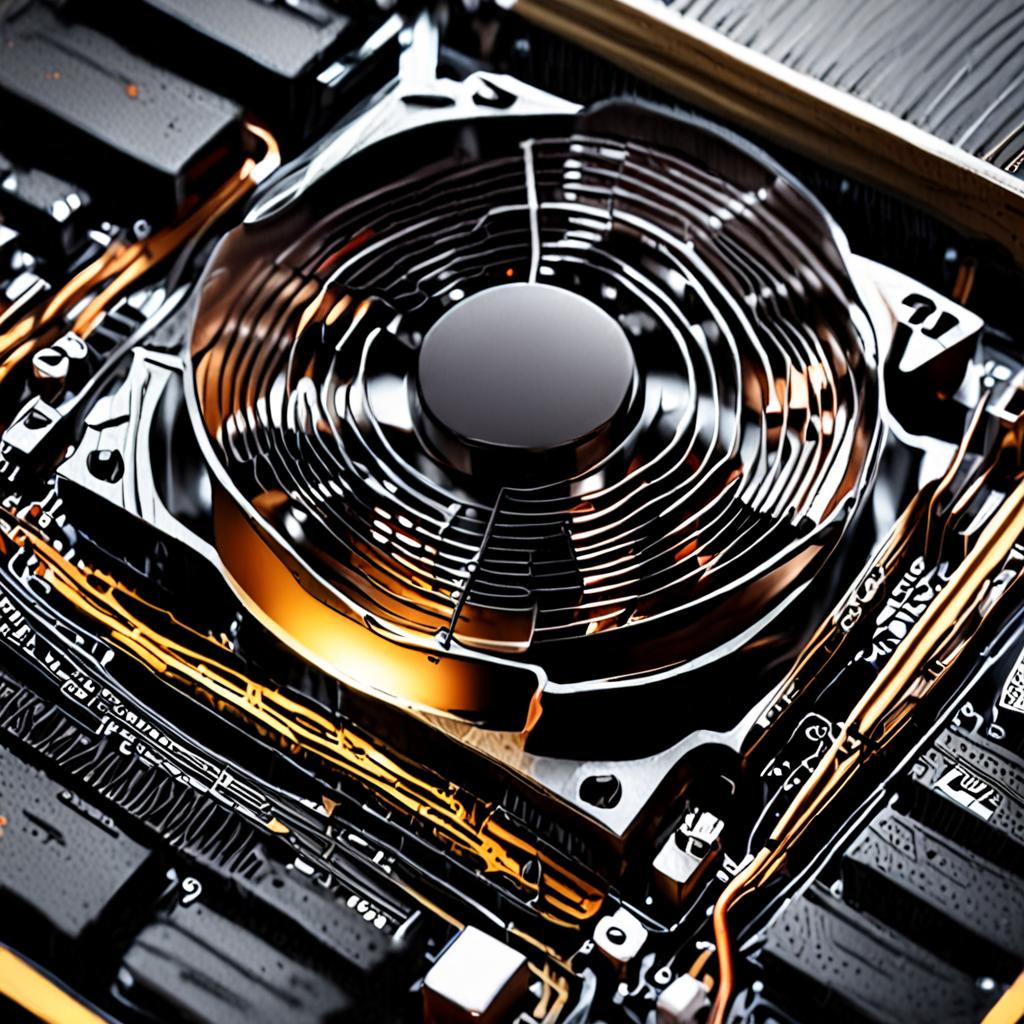
Laptopunuzun içinde bir fan ve ısı emici (heatsink) var. Fan havayı içeride dolaştırıyor, ısı emici işlemcinin sıcaklığını borularla fan’a taşıyor. Ama zamanla toz, fan kanatçıklarına ve ısı emici ızgaralarına yapışıyor.
International Journal of Thermal Sciences’de yayınlanan bir çalışmaya göre, toz birikimi laptop CPU sıcaklığını 10-20°C artırabiliyor ve soğutma verimliliğini %30-50 düşürebiliyor. 12-18 aylık normal kullanımda bu etki ciddi boyutlara ulaşıyor.
Ben laptopumu 2 yıldır temizlememiştim. Açtığımda fanın toz tıkacıyla neredeyse kapanmış olduğunu gördüm. Temizledikten sonra sıcaklık 12°C düştü. Sadece temizlik ile.
Termal Macun: İkinci Büyük Suçlu
İşlemci ile ısı emici arasında ince bir termal macun tabakası var. Bu macun, işlemcinin sıcaklığını ısı emiciye aktarıyor. Ama zamanla bu macun kuruyor, çatlıyor ve iletkenliğini kaybediyor. Buna “pump-out” etkisi diyorlar işlemci ısınıp soğudukça macun yavaş yavaş kenara itiliyor.
Donanım test sitesi Gamers Nexus’un verilerine göre termal macun 2-3 yıl sonra ciddi şekilde bozuluyor. Hardware.info’nun testinde ise 3 yıllık bir laptop’a termal macun yenilemesi yapıldığında CPU sıcaklığı ortalama 8-12°C düştü. Bazı modellerde 18°C’ye kadar düşüş gözlemlendi.
Ben kendi laptopumda macun yeniledim. Premium bir macun kullandım (Arctic MX-6) ve işlemci sıcakkları ağır yük altında 90°C’den 78°C’ye düştü. Teknik bilgisi olan biri için 20 dakikalık bir işlem YouTube’da yüzlerce rehber video var.
Hatalı Kullanım: Yatakta, Koltukta, Battaniyede
Laptopun altında hava giriş delikleri var. Bu delikler, fanın içeride dolaştırdığı havayı alıyor. Laptopu yatağa, koltuğa ya da battaniyeye koyduğunuzda bu delikler kapanıyor. Sonuç? Fan havayı çekemiyor, sıcak hava içeride hapsoluyor.
Sadece sert bir yüzey yerine yumuşak yüzeye koymak bile sıcaklığı 5-15°C artırabiliyor. Evet, sadece yüzey değiştirmek bu kadar fark yaratıyor.
Benim çözümüm: laptopu her zaman masada kullanıyorum. Yatakta kullanmam gerektiğinde ise altına sert bir kitap ya da laptop stand koyuyorum. En azından hava giriş delikleri açık kalsın.

Oyun Laptopları vs İnce Laptoplar
Notebookcheck’in 100’den fazla laptop’ı sistematik olarak test ettiği verilere göre:
- Oyun laptopları (gaming): Ağır yükte CPU ortalama 80-95°C
- İnce hafif laptoplar (ultrabook): Ağır yükte CPU ortalama 60-75°C
- İnce laptoplar + güçlü işlemci (H-series): En kötü kombinasyon %40’ından fazlası 15 dakika içinde throttling’e giriyor
Düşünün, ince bir laptop’a güçlü bir işlemci koyuyorlar. Soğutma sistemi bu gücü kaldıramıyor. İşlemci ısınıyor, throttling devreye giriyor ve o pahalı işlemci aslında vaat edilen hızın yarısında çalışıyor. Pazarlama harika, gerçeklik başka.
Oyun laptoplarında durum daha iyi mi? Biraz. Daha büyük fanlar, daha kalın gövde, daha fazla ısı borusu var. Ama yine de 90°C’yi görmeleri olağan. NVIDIA mobil GPU’lar 87-90°C’de throttling’e başlıyor. Yani oyun oynarken laptopunuz ısınıyor, GPU yavaşlıyor, FPS düşüyor.
Pile Zarar: Isının Gizli Bedeli
Laptop ısındıkça sadece performans düşmüyor, pil de zarar görüyor. Microsoft Research ve Battery University verilerine göre lityum-iyon piller 35°C’nin üzerinde kalıcı olarak hasar görmeye başlıyor. 40°C’de çalışan bir pil, 25°C’de çalışan bir pile göre %20-35 daha hızlı yaşlanıyor.
IEEE güvenilirlik çalışmaları ise elektronik bileşenler için “10°C kuralı”nı ortaya koyuyor: çalışma sıcaklığı optimal aralığın her 10°C üzerinde bileşen arıza riski yaklaşık iki katına çıkıyor. Yani laptopunuz sürekli 90°C’de çalışıyorsa, normal sıcaklıklara göre arıza riski çok daha yüksek.
Ne Yapmalı? Gerçekten İşe Yarayan Çözümler
Bu sorunu yaşadıktan sonra denediğim ve gerçekten işe yarayan çözümler:
1. Toz temizliği (her 6-12 ay): Sıkıştırılmış hava spreyi ile fan ve ısı emiciyi temizleyin. Laptopu açıp temizlemek daha etkili ama teknik bilgisi olmayanlar dışarıdan üfleyerek bile fayda görebilir.
2. Termal macun yenileme (her 2-3 yıl): Arctic MX-6 veya Noctua NT-H2 gibi premium bir macun kullanın. Farkı hemen göreceksiniz.
3. Sert yüzey kullanın: Laptopu asla yatak, koltuk veya battaniye üzerinde kullanmayın. Bir laptop standı bile büyük fark yaratır.
4. Cooling pad (soğutma yastığı): RTINGS testlerine göre kaliteli bir cooling pad sıcaklığı 2-10°C düşürebiliyor. Oyun oynuyorsanız ciddi faydası var.
5. Undervolting: İşlemciye daha düşük voltaj vererek sıcaklığı 5-15°C düşürebilirsiniz performans kaybı olmadan. Intel 12-14. nesilde kısmen kısıtlanmış olsa da hâlâ etkili bir yöntem.
6. Fan eğrisi ayarı: Çoğu laptop’un fanı çok geç devreye giriyor. BIOS veya yazılım ile fan eğrisini ayarlayarak fanın daha erken çalışmasını sağlayabilirsiniz.
Sıkça Sorulan Sorular
Laptop ısınması normal mi?
Normal kullanımda 50-75°C arası normal. Oyun ve ağır yükte 80-90°C beklenir. Ama 90°C’yi sürekli geçiyorsa bir sorununuz var demektir. Toz temizliği ve termal macun yenilemesi genellikle sorunu çözer.
Laptop soğutma yastığı gerçekten işe yarıyor mu?
Evet, 2-10°C düşüş sağlayabiliyor. Özellikle altından hava alan laptop’larda etkili. Ama toz temizliği ve termal macun yenilemesi kadar etkili değil. Önce temizlik, sonra cooling pad.
Laptop ısındığında kapatmalı mıyım?
95°C’nin altındaysa kapatmanıza gerek yok, throttling zaten işlemciyi koruyor. Ama 95°C’yi geçiyorsa veya laptop aniden kapanıyorsa, kullanmayı bırakın ve soğumasını bekleyin. Sonra temizlik yapın.
Termal macun yenilemesini kendim yapabilir miyim?
Teknik bilgisi ve sabrı olan biri evet. YouTube’da laptop modeliniz için rehber video bulabilirsiniz. Ama emin değilseniz bir teknisyene yaptırın yanlış montaj laptopu kullanılmaz hale getirebilir.
Sonuç
Laptopunuz ısınıyorsa, büyük ihtimalle toz ve termal macun sorunu yaşıyorsunuz. İkisini de çözmek toplam 30-40 dakika ve sıcaklık 10-20°C düşüyor. Ben kendi laptopumda bu ikisini yaptım ve 90°C’den 78°C’ye düştü. Fan artık uçak motoru gibi çalışmıyor, pil daha uzun dayanıyor ve oyunlarda takılmalar azaldı.
Intel’in verdiğine göre throttling devreye girdiğinde CPU performansı %10-40 düşebiliyor. Yani laptopunuz “yavaşladı” diyorsanız, belki işlemciniz kendini korumak için yavaşlamıştır. Sorun donanımın yaşlanması değil, bakımsızlık olabilir.
Laptopunuza bir şans verin. Temizleyin, macun yenileyin, sert yüzeyde kullanın. Yeni laptop almadan önce bunları denemek, cüzdanınızı ve laptopunuzu kurtarabilir.