Geçen ay yeni bir SSD aldım. Samsung 980 Pro, 1TB. Kutudan çıkardım, anakarta taktım, bilgisayarı açtım ve… hiçbir şey. BIOS ekrannında SSD gözükmüyordu. Windows kurulum ekranında da yoktu. O an kalbim durdu “bozuk mu aldım?” diye düşündüm. Ama sonradan öğrendim ki bu sorun o kadar yaygın ki, neredeyse her SSD kullanıcısı bir kez yaşıyor.
O günden beri en az 5 kişiye aynı sorunu çözdürdüm. Ve size şunu söyleyebilirim: çoğu durumda SSD bozuk değildir. Sadece BIOS’unuz onu tanımak için biraz ikna gerekiyor.
Konu İçeriği
Neden BIOS SSD’nizi Görmüyor?
Önce nedenini anlamak önemli, çünkü çözüm sebebe göre değişiyor. Karşılaştığım ve duyduğum yaygın sebepler şunlar:
- BIOS versiyonu eski: Anakartınızın BIOS’u eskiyse yeni nesil SSD’leri tanımayabilir. Benim başıma gelen de buydu anakart 2020 BIOS’una sahipti, SSD 2022 modeliydi.
- CSM/Legacy mod açık: Eski BIOS modunda UEFI destekli SSD’ler görünmez. Bu en sık rastlanan sebep.
- M.2 slot paylaşımı: Bazı anakartlarda M.2 slot ile SATA port paylaşılıyor. İkisini birden kullanamıyorsunuz ve BIOS bunu sessizce hallediyor SSD’yi göstermeyerek.
- Fiziksel bağlantı sorunu: SSD tam oturmamış olabilir. M.2 vidasını sıkarken ne çok sıkı ne çok gevşek olmalı.
- Gerçekten bozuk: Evet, bazen de gerçekten arızalı çıkıyor. Ama bunu son sırada düşünmek lazım.
Adım Adım Çözüm Benim Yöntemim
Şimdi size sırasıyla ne yaptığımı anlatacağım. En basitten başlayıp karmaşığa gidiyoruz çoğu durumda ilk 2-3 adımda çözülüyor.
1. Fiziksel Bağlantıyı Kontrol Edin
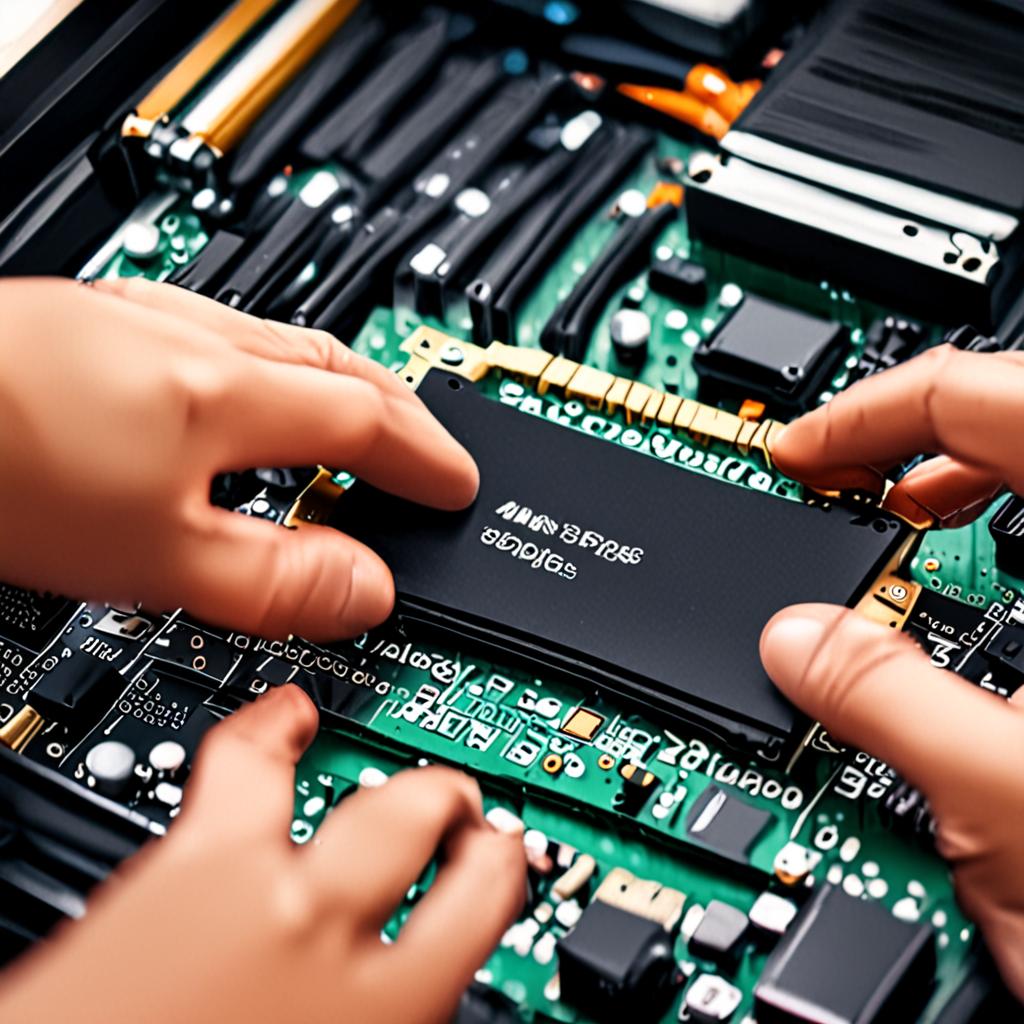
İlk yapacağınız şey bariz ama atlanıyor: bilgisayarı kapatın, fişini çekin, SSD’yi çıkarıp tekrar takın. M.2 SSD’lerde altın renkli pinlerin tam oturduğundan emin olun. Bana sorarsanız 5-6 kez çıkarıp takın bazen oksitlenme yüzünden ilk takışta tam temas kuramıyor.
Ayrıca SSD’yi farklı bir M.2 slotuna takmayı deneyin. Anakartınızda birden fazla slot varsa, diğerinde çalışabilir.
2. BIOS’ta CSM’yi Kapatın (UEFI Mod)
Bu benim sorunun çözümü olan adımdı. BIOS’a girin (bilgisayar açılırken DEL veya F2’ye basın), Advanced moduna geçin ve CSM (Compatibility Support Module) ayarını bulun. “Launch CSM” veya “Legacy Support” yazan yeri Disabled yapın. Kaydedip çıkın.
Bunu yaptığımda SSD anında BIOS’ta belirdi. O anki sevincimi tahmin edebilirsiniz sanki bahis kaybettiğim parayı geri bulmuş gibiydim.
3. BIOS Güncellemesi Yapın
CSM kapatma işe yaramadıysa, BIOS güncellemesi gerekebilir. Anakart üreticinizin sitesinden en son BIOS sürümünü indirin. Asus, Gigabyte, MSI gibi markaların sitelerinden anakart modelinizi aratarak bulabilirsiniz.
BIOS güncellemesi riskli olabilir yarıda kesilirse anakart kullanılmaz hale gelebilir. Bu yüzden mutlaka UPS kullanın ya da laptop ile yapıyorsanız şarja bağlı olduğundan emin olun.
4. SATA ve M.2 Slot Çakışmasını Kontrol Edin
Anakartınızın kullanım kılavuzuna bakın evet, o hiç okumadığınız kitapçık. Çoğu anakartta M.2 slot bazı SATA portlarını devre dışı bırakıyor. Örneğin M.2_1 slotunu kullandığınızda SATA 1 ve 2 çalışmaz. Eski bir SATA disk takılıysa, çakışma yüzünden SSD görünmüyor olabilir.
Çözüm: SATA kablolarını farklı portlara takın veya gerekmeyen SATA diskleri çıkarın.
5. NVMe/SATA Mod Ayarını Değiştirin
Bazı anakartlarda M.2 slot için “Auto”, “NVMe” ve “SATA” mod seçenekleri var. BIOS’ta bu ayarı bulun ve SSD’nizin türüne göre seçin. NVMe SSD kullanıyorsanız “NVMe” olarak ayarlayın. Auto bazen düzgün algılamıyor.
Hiçbiri Çalışmadıysa Son Çare
Yukarıdakilerin hepsini denediniz ve hâlâ görünmüyor mu? O zaman şu ihtimalleri düşünün:
- SSD’yi başka bilgisayarda test edin: Bir arkadaşınızın bilgisayarında deneyin. Orada da görünmüyorsa SSD gerçekten arızalı.
- Farklı bir SSD deneyin: Anakartın M.2 slotunda sorun olabilir. Başka bir SSD takıp test edin.
- PCIe adaptörü kullanın: M.2 to PCIe adaptör kartı alıp SSD’yi PCIe slotuna takın. Slot sorunu varsa bu çözüm.
Benim Hikayemin Sonu
Benim durumumda çözüm ikinci adımda geldi CSM’yi kapatmak. Toplam 45 dakikalık bir süreçti ama o 45 dakika boyunca “parayı çöpe attım” düşüncesiyle kavruldum. SSD’yi iade etmeyi bile düşünmeye başlamıştım.
Sonradan öğrendim ki bu sorun o kadar yaygın ki teknoloji forumlarında her gün onlarca kişi aynı şeyi yaşıyor. Yalnız değilsiniz yani. Ve büyük ihtimalle SSD’niz bozuk değil sadece BIOS’la biraz anlaşmazlık yaşıyorsunuz.
Şunu unutmayın: panik yapmayın, adım adım ilerleyin. Çoğu durumda BIOS ayarlarındaki küçük bir değişiklik her şeyi çözüyor.